El proceso completo
Todo en el CRM sigue el mismo camino. Un prospecto entra como lead, se califica, se convierte en una oportunidad de venta y se cierra con una cotización.
Captar y calificar
- Registrar al prospecto
- Primer contacto a tiempo
- Calificar con 4 preguntas
Convertir
- Crea la cuenta
- Crea el contacto
- Abre la oportunidad
Avanzar la venta
- Mover de etapa
- Registrar actividades
- Siempre una próxima acción
Cotizar y cerrar
- Partidas y margen
- Autorización si el margen es bajo
- PDF, envío y resultado
Entrar y roles
El administrador del CRM crea tu cuenta y te da tu correo de acceso y una contraseña inicial.
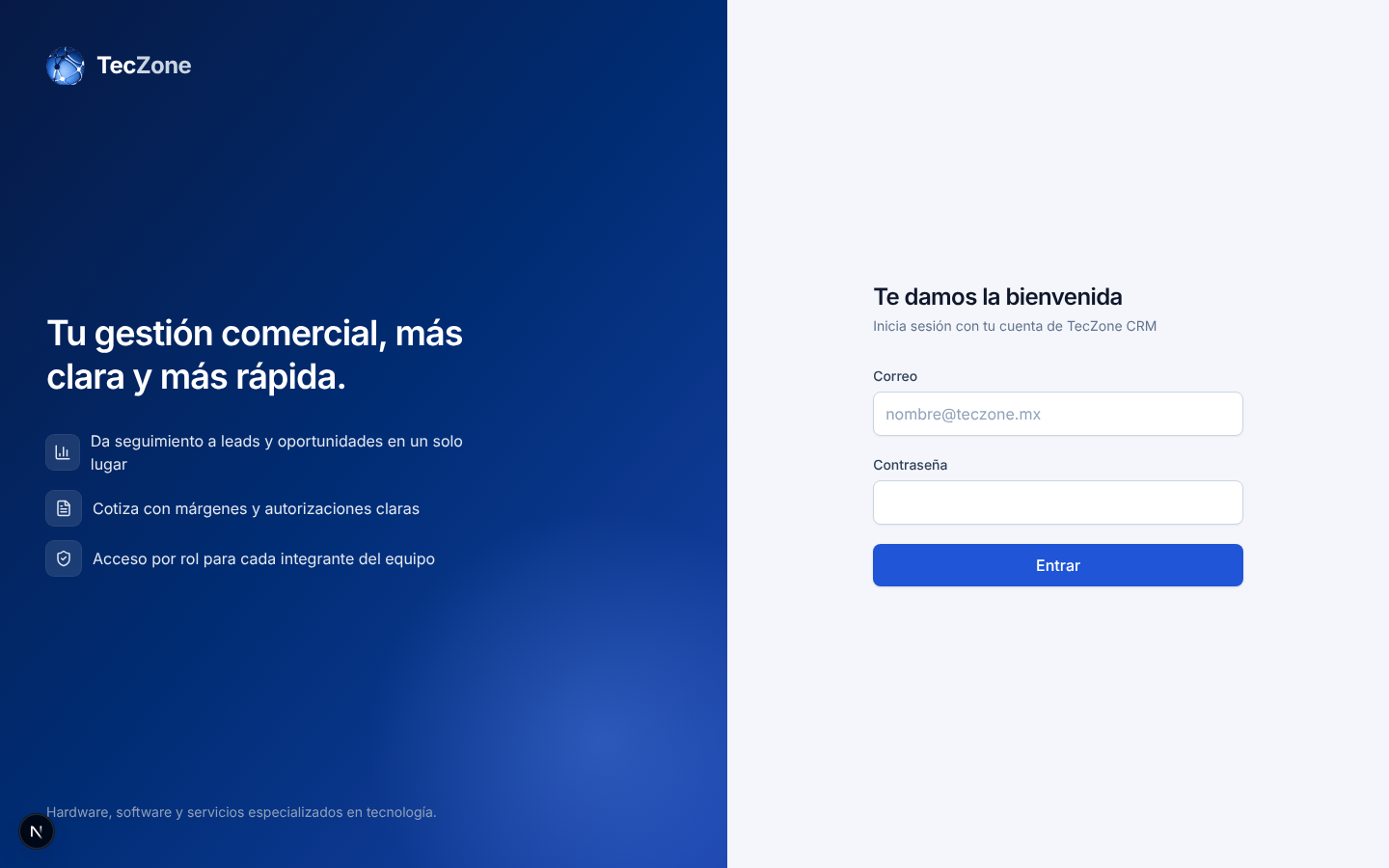 123
123- Escribe tu correo de TecZone (por ejemplo, nombre@teczone.mx).
- Escribe tu contraseña. Debe tener al menos 10 caracteres, con letras y números.
- Pulsa Entrar. Si fallas varias veces seguidas, espera un minuto antes de volver a intentar.
Qué ve cada rol
El menú solo muestra los módulos de tu rol. Los ejecutivos ven sus propios leads y oportunidades; la gerencia y la dirección ven los de todo el equipo.
| Rol | Leads | Oportunidades y cotizaciones | Cuentas | Catálogo | Lo que le toca |
|---|---|---|---|---|---|
| Ejecutivo PyME Ejecutivo Tech | Propios y sin asignar | Propias, crea y edita | Edita | Consulta | Captar, calificar, convertir y cotizar |
| Gerente Comercial | Todos, asigna | Todas, edita | Edita | Edita | Asigna leads y autoriza cotizaciones con margen bajo |
| Dirección | Todos, consulta | Todas, consulta | Consulta | Consulta | Revisa el pipeline y los resultados |
| Ingeniero de Preventa | — | Todas, consulta | Consulta | Consulta | Apoya discovery, demos y propuestas técnicas |
| Customer Success | — | — | Edita | — | Mantiene cuentas y contactos de clientes |
| Compras / Operaciones | — | — | — | Edita | Mantiene costos y precios del catálogo |
| Administrador del CRM | Todo | Todo | Todo | Todo | Usuarios, roles y parámetros |
Tablero de inicio
Es lo primero que ves al entrar. Resume lo que necesita tu atención hoy.
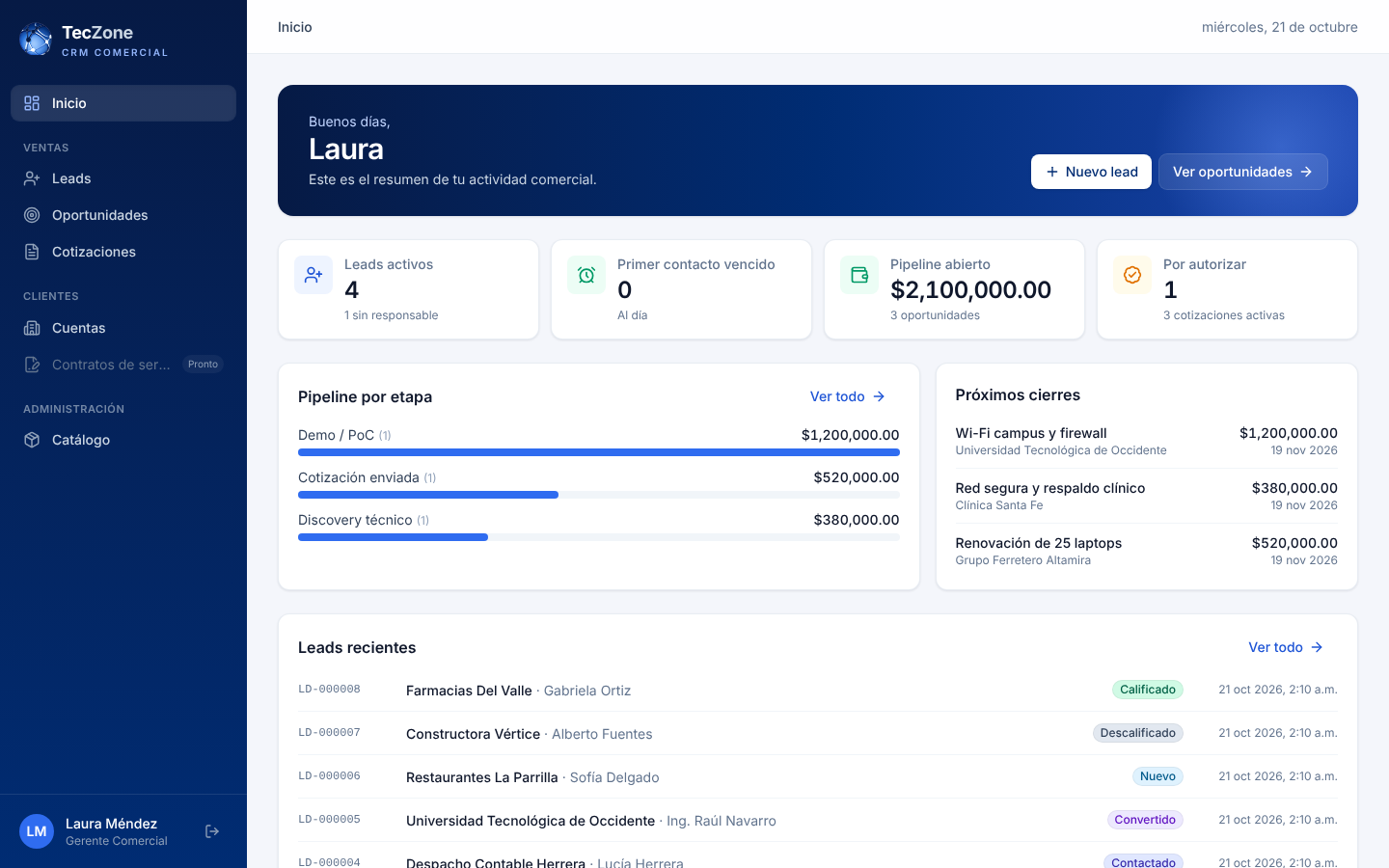 1234567
- Menú lateral. Ventas (Leads, Oportunidades, Cotizaciones), Clientes (Cuentas) y Administración (Catálogo).
- Atajos para registrar un lead nuevo o ir a tus oportunidades.
- Primer contacto vencido. Leads que nadie ha contactado dentro del plazo. Debe estar en 0.
- Por autorizar. Cotizaciones que esperan la autorización del gerente.
- Pipeline por etapa. Monto de las oportunidades abiertas en cada etapa.
- Próximos cierres por fecha estimada de cierre.
- Tu nombre y rol. El ícono de la derecha cierra la sesión.
Leads
Un lead es un prospecto que todavía no compra: llegó por el formulario web, una llamada, WhatsApp, un evento o un referido.
Registrar un lead
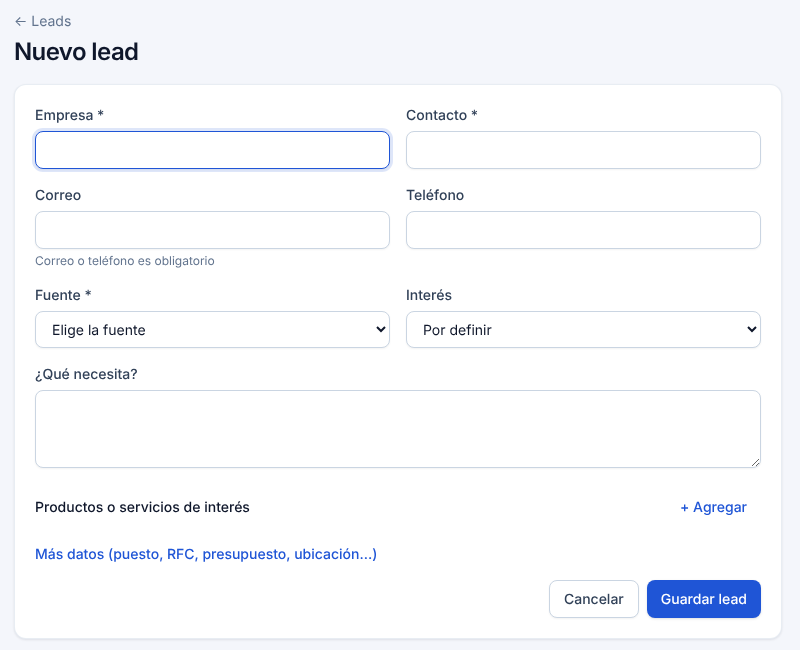 1234567
- Escribe la empresa y el nombre del contacto. Son obligatorios.
- Captura al menos un correo o teléfono.
- Elige la fuente por la que llegó.
- Elige el interés: Hardware/Software PyME, Soluciones Tech o Por definir. Define el plazo de primer contacto.
- Agrega los productos o servicios que le interesan (opcional).
- Más datos abre puesto, RFC, presupuesto estimado, fecha de compra y ubicación.
- Pulsa Guardar lead. Si ya existe un lead con el mismo correo, teléfono, RFC o empresa, el CRM te lo muestra antes de guardar para que no lo dupliques.
Lista y tablero
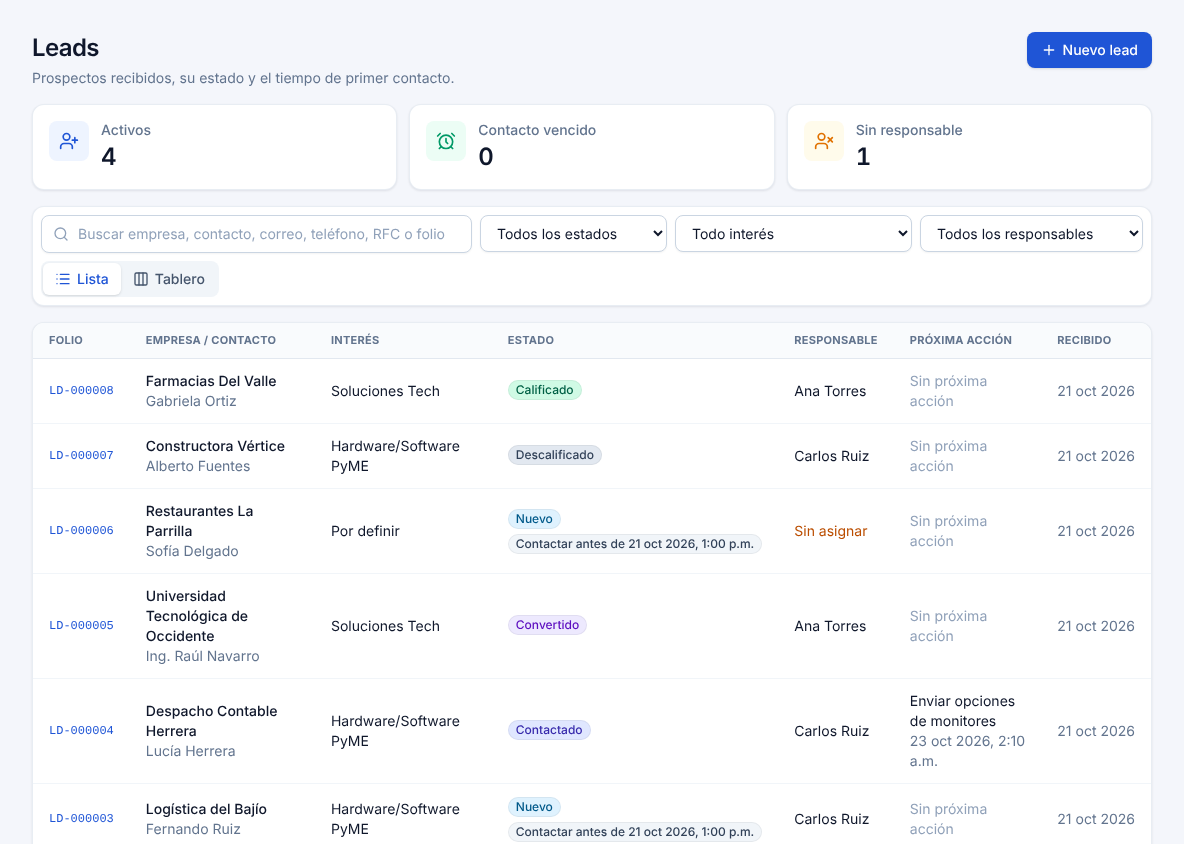 123456
- Nuevo lead abre el formulario.
- Indicadores: leads activos, con contacto vencido y sin responsable.
- Busca por empresa, contacto, correo, teléfono, RFC o folio, y filtra por estado, interés o responsable.
- Cambia entre Lista y Tablero.
- Hora límite del primer contacto para los leads nuevos.
- Sin asignar en naranja: el gerente debe asignarle un responsable.
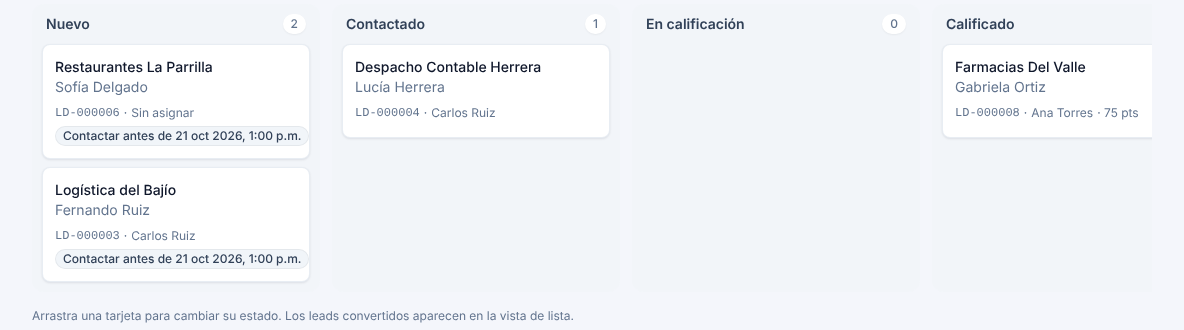 12
12- En el tablero, arrastra una tarjeta a otra columna para cambiar el estado.
- Los leads calificados muestran su puntaje. Desde aquí se abren para convertirlos.
Trabajar un lead
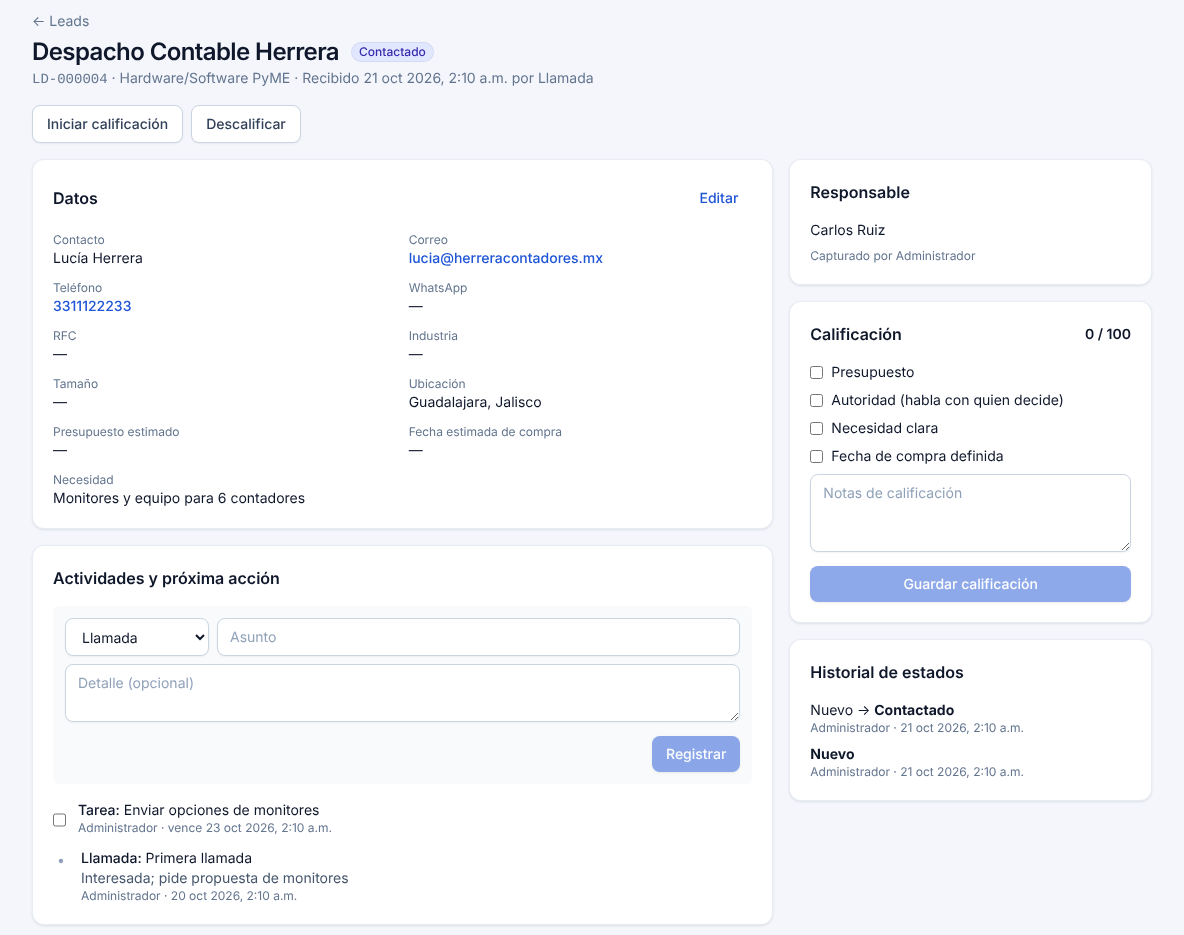 123456
- Botones de estado. Muestran solo el siguiente paso permitido (aquí, Iniciar calificación) y Descalificar.
- Editar los datos del prospecto.
- Calificación con cuatro preguntas: presupuesto, autoridad, necesidad y fecha de compra. Cada una suma 25 puntos.
- Registra cada actividad: llamada, reunión, correo, WhatsApp, nota o tarea.
- Una tarea con fecha es la próxima acción. Márcala cuando la completes.
- Historial de cambios de estado, con quién y cuándo.
Así avanza un lead:
Desde cualquier estado activo puedes pasar a Descalificado. El CRM pide el motivo y una nota. Un lead descalificado se puede reactivar; uno convertido ya no cambia.
Convertir un lead
Cuando el lead está Calificado, el botón Convertir crea en un solo paso la cuenta (la empresa), el contacto y la oportunidad. El lead queda como historial de solo consulta.
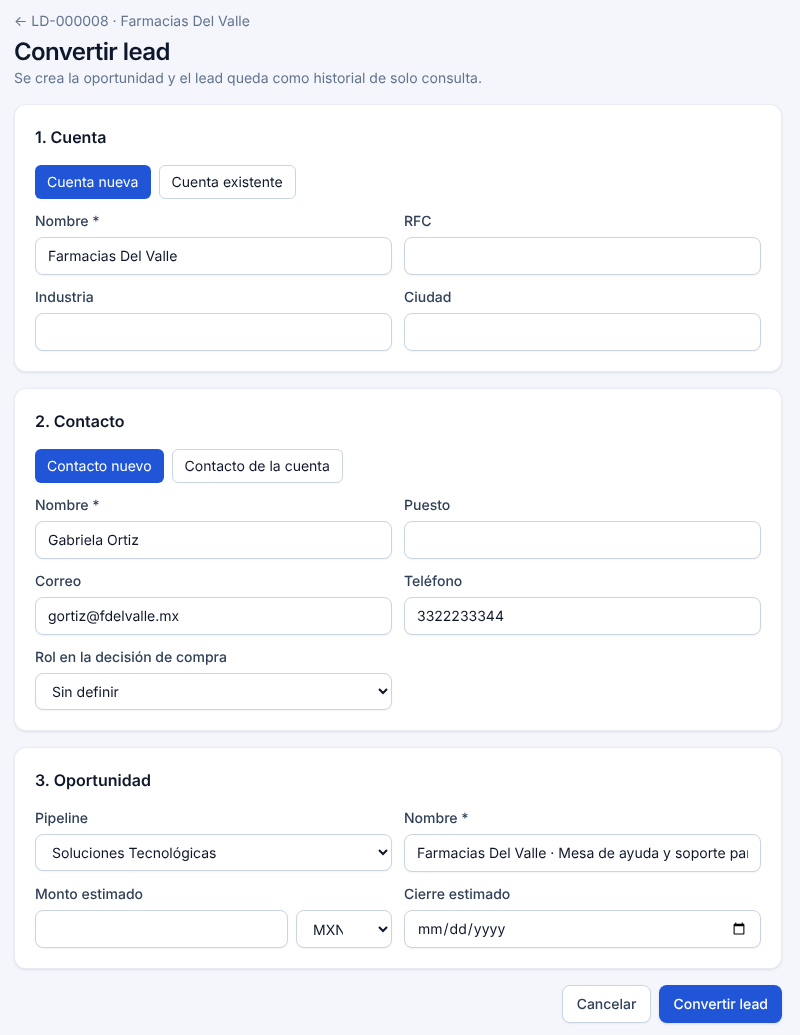 123456
- Cuenta nueva, o cuenta existente si la empresa ya es cliente.
- Contacto nuevo, o uno que ya exista en esa cuenta.
- Rol en la decisión de compra: económico (aprueba), técnico (valida), usuario u otro.
- Pipeline de la oportunidad: Hardware y Software PyME o Soluciones Tecnológicas.
- Monto estimado, moneda y fecha estimada de cierre.
- Pulsa Convertir lead.
Oportunidades
Una oportunidad es una venta en curso. Cada una pertenece a un pipeline con sus propias etapas.
| Pipeline | Etapas (probabilidad sugerida) |
|---|---|
| Hardware y Software PyME | Solicitud 10% → Costeo y margen 25% → Cotización enviada 50% → Negociación 75% → Ganada o Perdida |
| Soluciones Tecnológicas | Calificación 10% → Discovery técnico 20% → Demo / PoC 40% → Propuesta formal y SOW 60% → Negociación y SLA 80% → Ganada o Perdida |
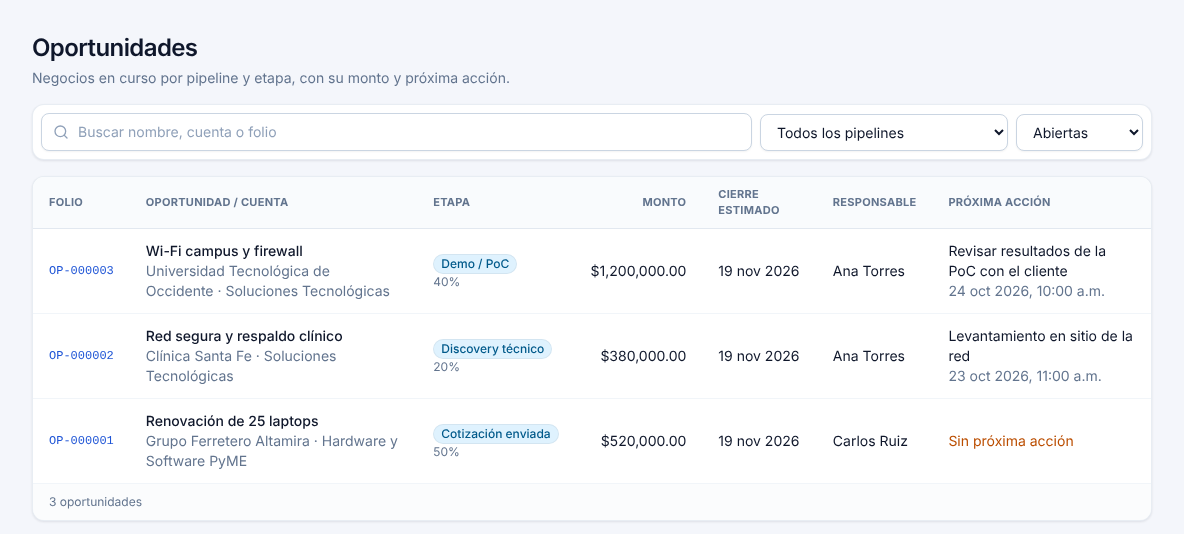 12345
12345- Filtra por pipeline.
- Elige ver abiertas, cerradas o todas.
- Etapa actual y su probabilidad.
- Próxima acción con su fecha.
- Sin próxima acción en naranja: programa una tarea.
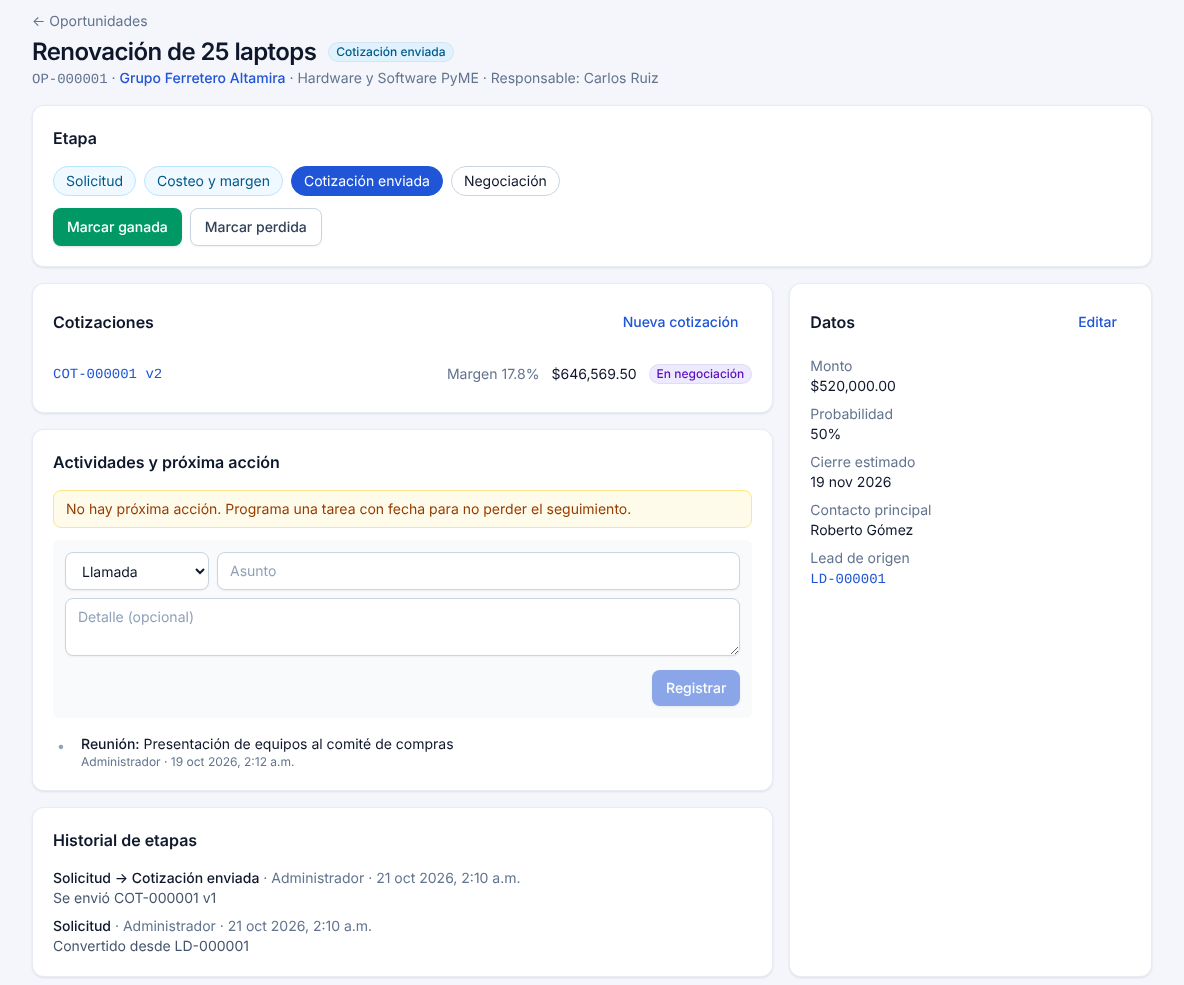 123456
- Etapas. Pulsa una etapa para mover la oportunidad. Puedes dejar un comentario.
- Marcar ganada o Marcar perdida. Al perderla, el CRM pide el motivo.
- Nueva cotización crea una cotización ligada a esta oportunidad.
- Aviso de próxima acción. Registra una tarea con fecha para quitarlo.
- Editar monto, probabilidad, cierre estimado y contacto principal.
- Historial de etapas.
Cotizaciones
Las cotizaciones se crean desde una oportunidad. Tienen folio (COT-000001), versiones, margen calculado y un PDF listo para el cliente.
1. Armar la cotización
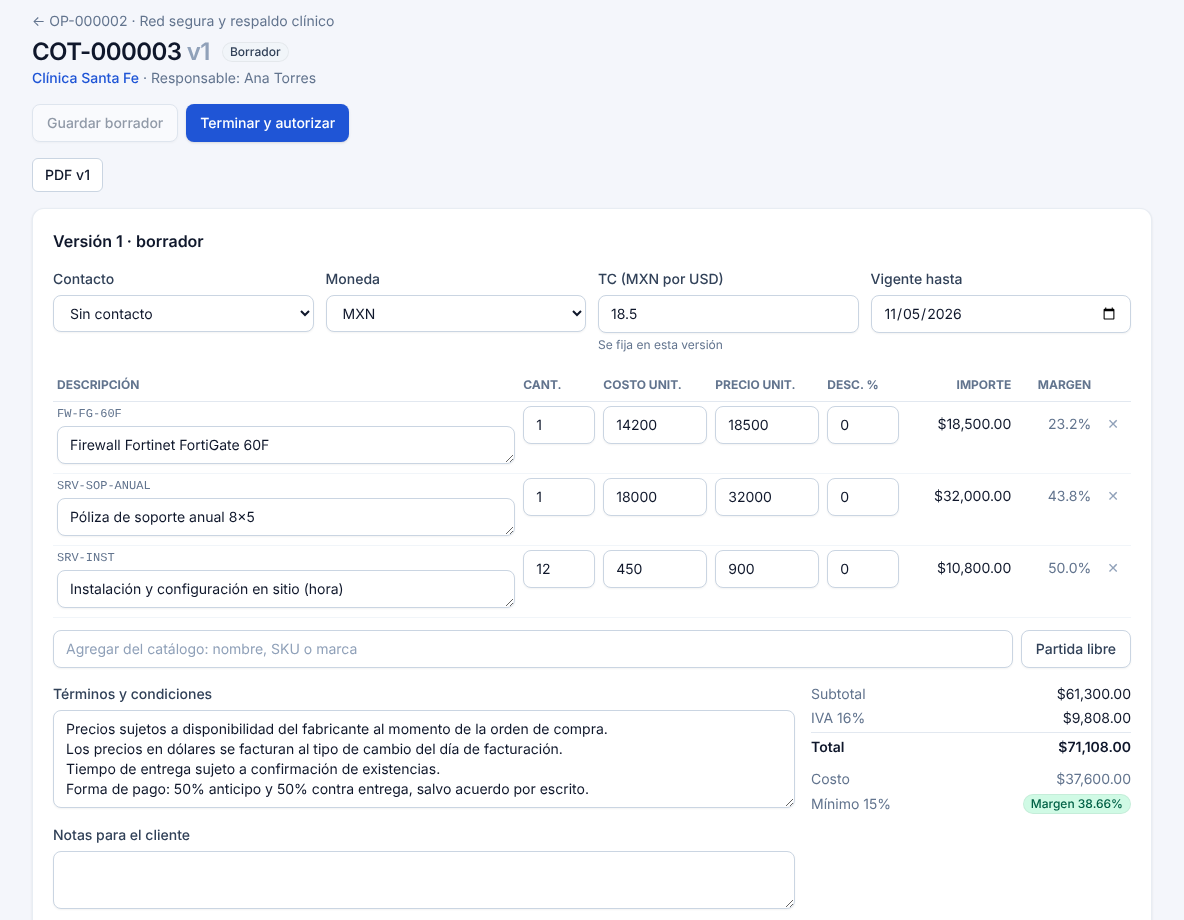 12345678
- Contacto, moneda, tipo de cambio y vigencia. El tipo de cambio queda fijo en esta versión.
- Ajusta cantidad, costo, precio y descuento en cada partida.
- Margen por partida, calculado al momento.
- Agrega del catálogo buscando por nombre, SKU o marca. Trae el costo y el precio de lista.
- Partida libre para algo que no está en el catálogo.
- Totales y margen de la cotización contra el mínimo (15%). Verde si cumple, amarillo si no.
- Guardar borrador para seguir después.
- Terminar y autorizar. Si el margen está debajo del mínimo, el botón dice Enviar a autorización.
2. Autorización por margen bajo
Si el margen queda debajo del mínimo, la cotización pasa a Pendiente de autorización y aparece en Por autorizar del gerente.
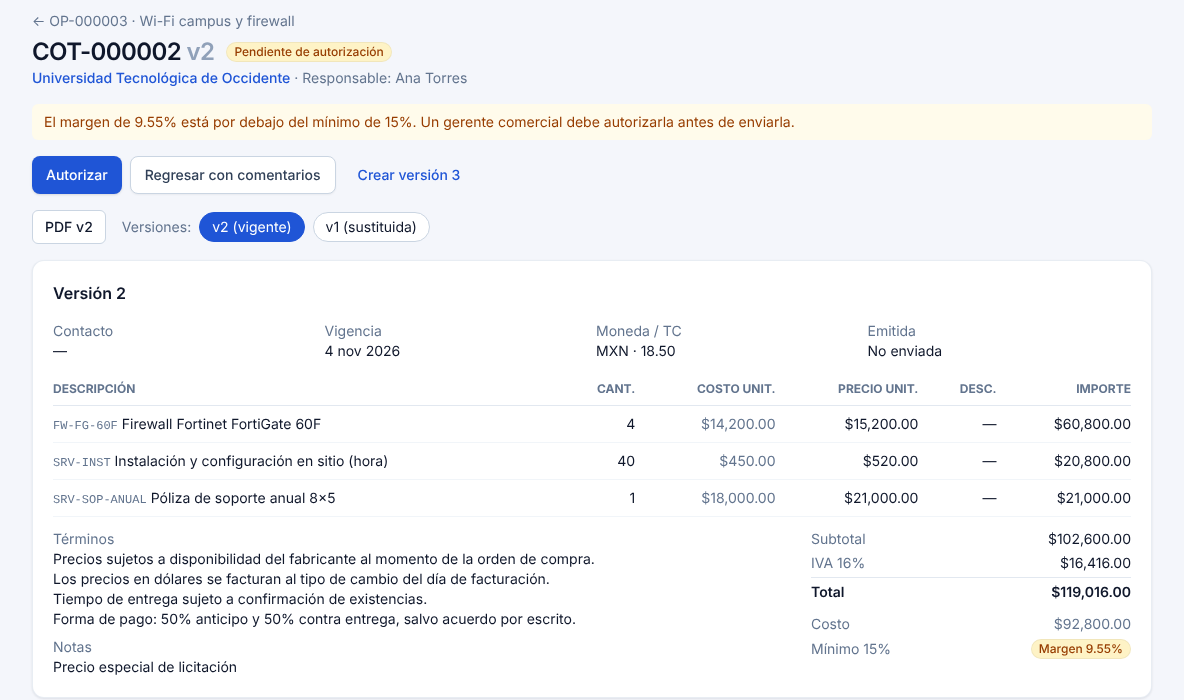 1234
1234- Aviso con el margen y el mínimo.
- Autorizar deja la cotización lista para enviar.
- Regresar con comentarios la devuelve al ejecutivo con lo que hay que corregir.
- Margen de esta versión.
3. Registrar el envío al cliente
El CRM no manda el correo por ti. Descarga el PDF, envíalo por tu canal habitual y registra el envío para que quede el seguimiento.
- Elige el canal: correo, WhatsApp, reunión u otro.
- Escribe el seguimiento. Es obligatorio: toda cotización enviada necesita una próxima acción.
- Pon la fecha del seguimiento. Debe ser futura.
- Pulsa Registrar envío. En el pipeline PyME, la oportunidad pasa sola a Cotización enviada.
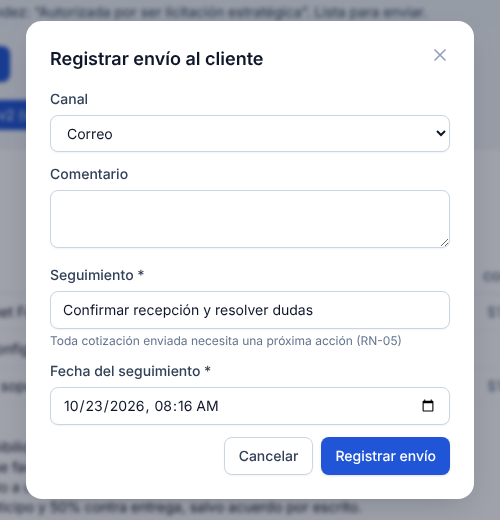 1234
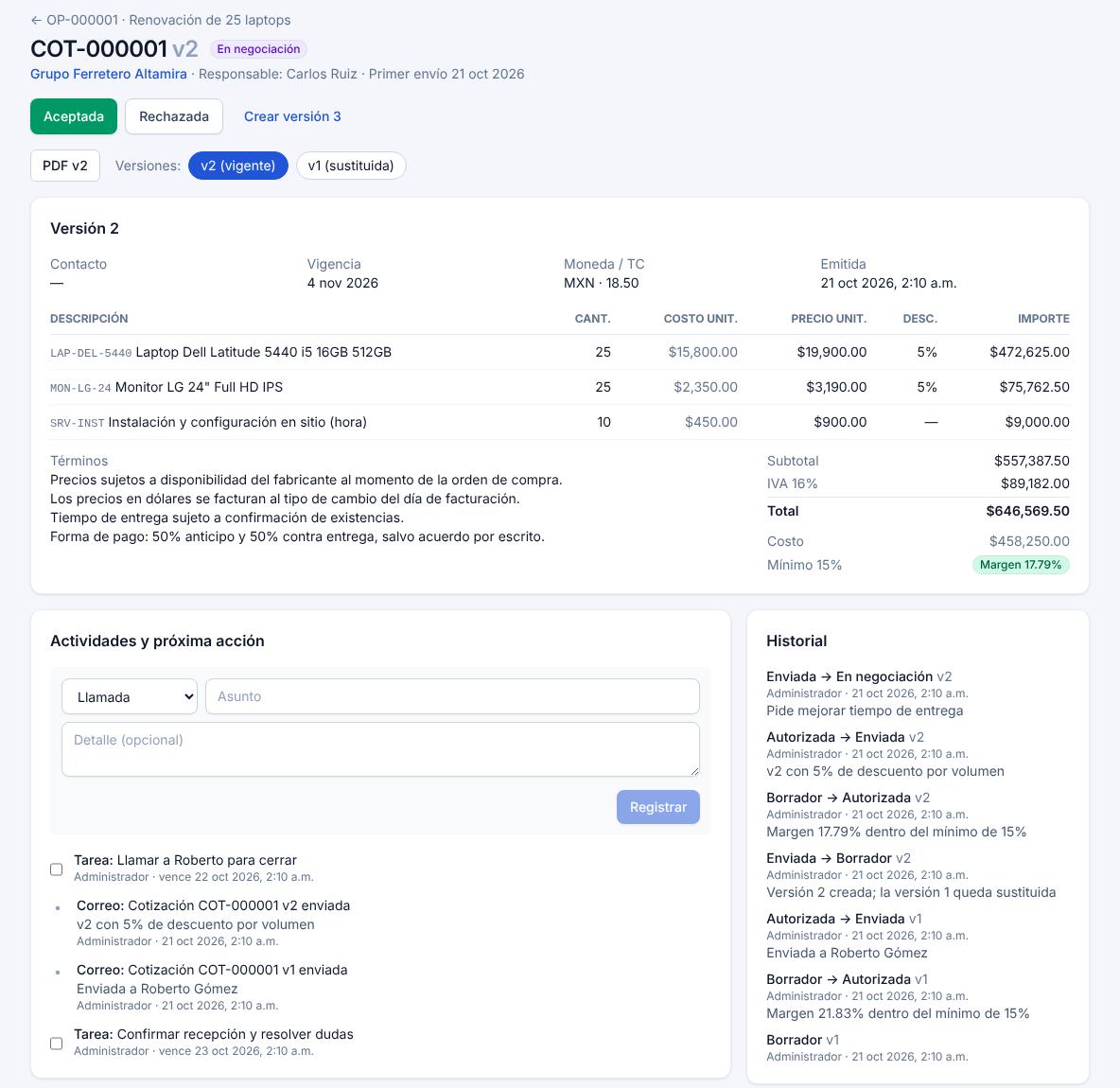
12344. Versiones y resultado
 123456
- Registra el resultado: Aceptada (puedes marcar la oportunidad como ganada con este monto) o Rechazada (pide el motivo).
- Crear versión cuando el cliente pide cambios. Se copia la versión vigente y la anterior queda sustituida; el folio no cambia.
- PDF de la versión que estás viendo.
- Cambia entre versiones para comparar.
- La tarea de seguimiento que pusiste al registrar el envío.
- Historial de la cotización con cada cambio de estado.
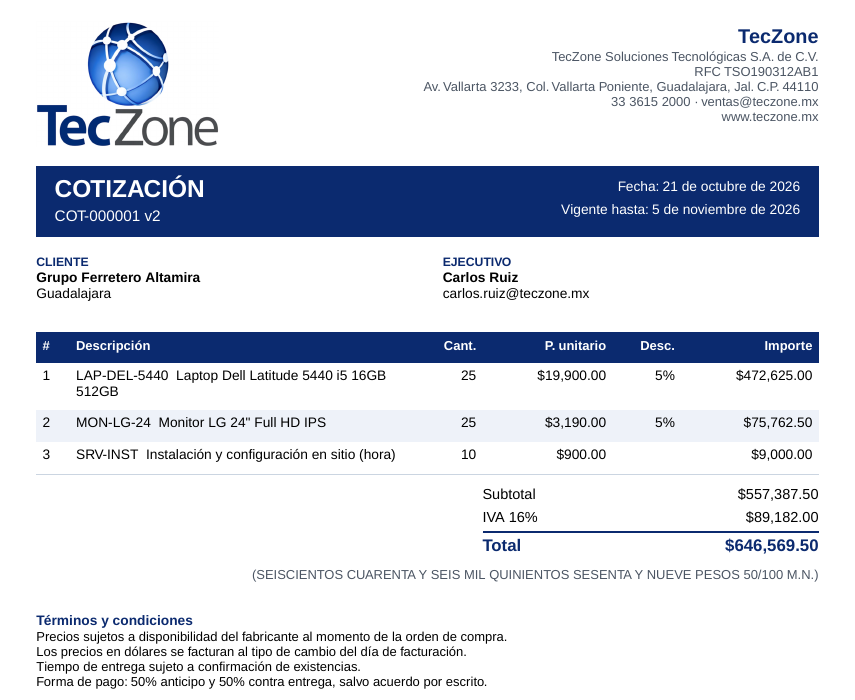
5. El PDF
Incluye el logo y los datos fiscales de TecZone, el cliente, el ejecutivo, las partidas, los totales con IVA, el importe con letra y los términos y condiciones.
Seguimiento y cuentas
El seguimiento vive en el bloque Actividades y próxima acción, que aparece igual en leads, oportunidades y cotizaciones.
- Registra lo que ya pasó como llamada, reunión, correo, WhatsApp o nota.
- Programa lo que sigue como tarea con fecha. La tarea abierta más próxima es la “próxima acción” que ven las listas.
- Marca la tarea al completarla y programa la siguiente. Si no queda ninguna, el CRM avisa en naranja.
Cuentas y contactos
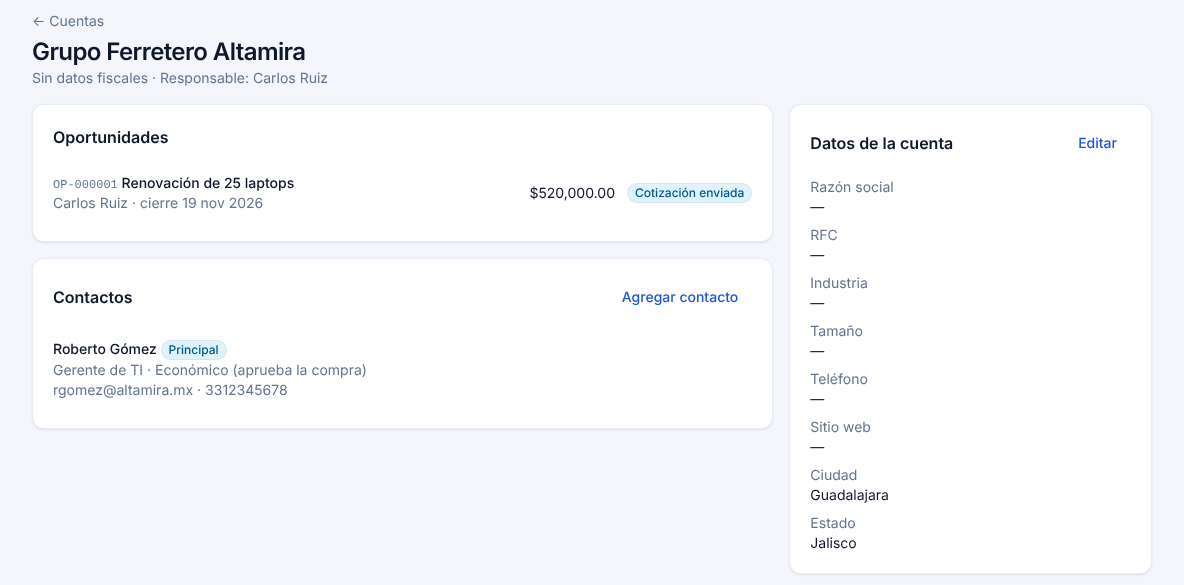
Cada empresa convertida queda como cuenta, con sus oportunidades y contactos en una sola pantalla.
 12
12- Agregar contacto para sumar a otras personas de la empresa y marcar al principal.
- Editar razón social, RFC, industria, teléfono y ubicación.
Catálogo y datos de la empresa
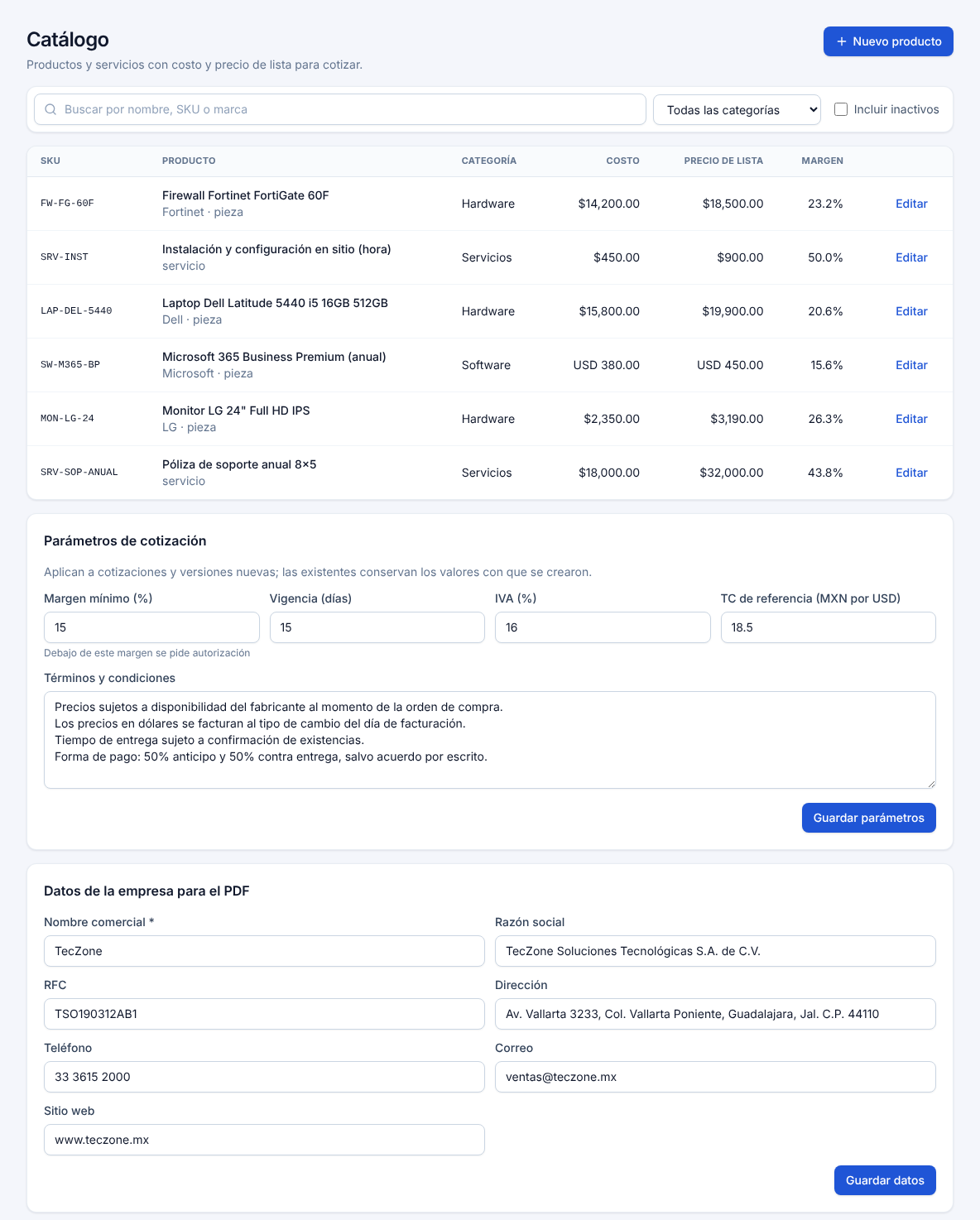
Lo mantienen Compras / Operaciones y la Gerencia. Los ejecutivos lo consultan al cotizar.
 12345
12345- Nuevo producto con SKU, categoría (hardware, software o servicios), marca, unidad, costo, precio de lista y moneda.
- Margen de lista de cada producto.
- Editar o desactivar un producto. Los inactivos ya no aparecen al cotizar.
- Parámetros de cotización: margen mínimo, vigencia en días, IVA, tipo de cambio de referencia y términos. Solo el gerente o el administrador los cambia, y aplican a cotizaciones nuevas.
- Datos de la empresa para el PDF: nombre comercial, razón social, RFC, dirección, teléfono, correo y sitio web.
Usuarios, celular y lo que viene
Usuarios (solo administrador)
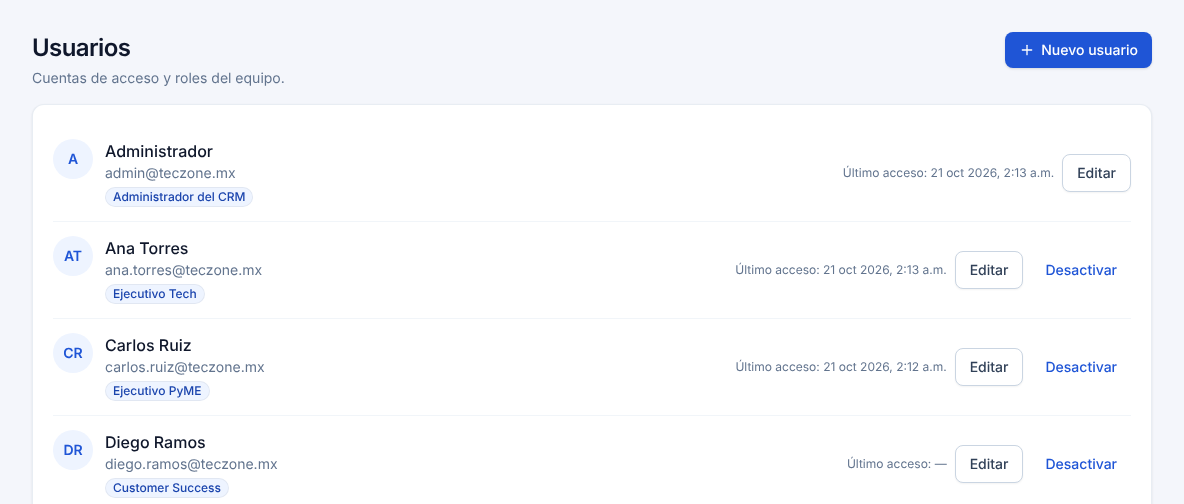 123
123- Nuevo usuario con nombre, correo, contraseña inicial y uno o varios roles.
- Rol de cada persona.
- Desactivar quita el acceso sin borrar su historial.
Desde el celular
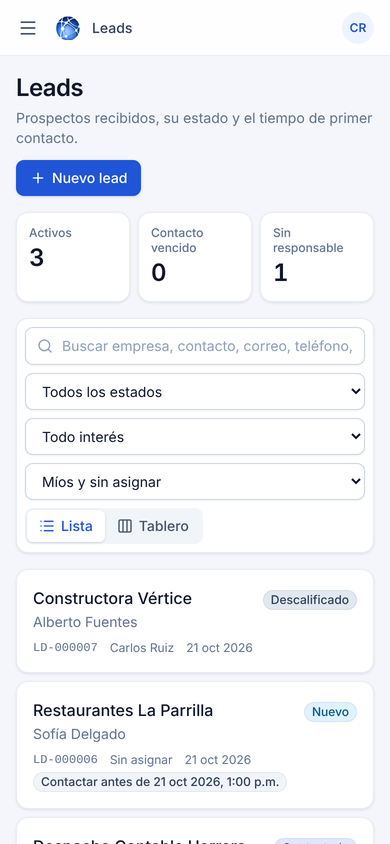
El CRM funciona en el navegador del celular sin instalar nada. El menú se abre con el ícono ☰ de arriba a la izquierda y las listas se muestran como tarjetas.
Es útil para registrar un lead en una feria o anotar una llamada al salir de una visita.
Próximamente: Contratos de servicio
En el menú ya aparece Contratos de servicio con la etiqueta Pronto. Es la tercera entrega de la Fase 1 y todavía no está disponible. Esta guía se actualizará cuando salga.
Dudas frecuentes
- No veo el lead que capturó un compañero.
- Los ejecutivos solo ven sus leads y los que no tienen responsable. Pide a tu gerente que te lo asigne.
- No me deja convertir el lead.
- Solo se convierten leads en estado Calificado. Llena la calificación y cambia el estado primero.
- ¿Puedo modificar una cotización que ya envié?
- No directamente. Usa “Crear versión” para hacer los cambios; el folio se conserva y la versión anterior queda guardada.
- Mi cotización se fue a autorización y no esperaba eso.
- El margen quedó debajo del mínimo (15%). Revisa precios y descuentos, o espera a que el gerente la autorice.
- Una cotización aparece como Vencida.
- Pasó su fecha de vigencia sin respuesta. Crea una versión nueva con fecha actualizada si el cliente sigue interesado.
- Olvidé mi contraseña.
- Pide al administrador del CRM que te asigne una nueva desde Usuarios.